GMotion 用户说明书
教你一步一步操作机器:连接、运行、调试、控制泵
1 认识界面
软件的「控制」页面是日常操作的主页面,它从上到下、从左到右由下面这些界面组成。先看一下整体有哪些界面,再往下看每个界面的详细介绍。
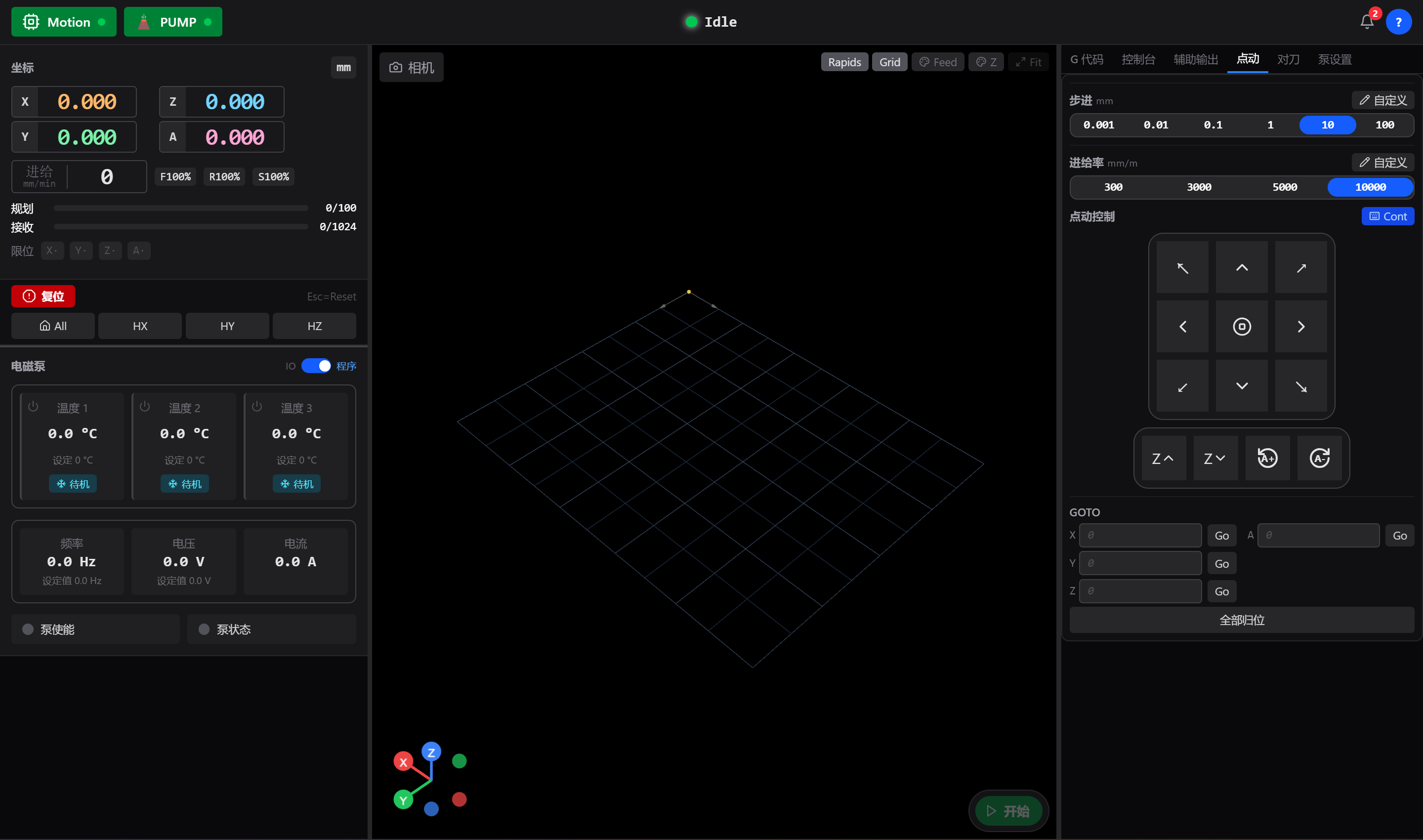
| 界面 | 位置 | 用途 | 详见 |
|---|---|---|---|
| 顶部栏 | 窗口最上方 | 连接设备、看机器状态、报警通知、设置 | 1.1 |
| 信息面板 | 左列 | 实时坐标、复位回零,以及三路加热和泵的开关、运行数据 | 1.2 |
| 主面板 | 中间区域 | 3D 预览、相机切换、运行控制条 | 1.3 |
| 工具面板 | 右列 | G 代码、控制台、辅助输出、点动、对刀、泵设置 | 1.4 |
| 设置弹窗 | 顶部设置齿轮 | 语言、机器参数、关于与更新 | 1.5 |
1.1 顶部栏

| 区域 | 内容 | 作用 |
|---|---|---|
| 左侧 | GMotion / PUMP 两个连接按钮 | 分别连接主机和泵 |
| 中间 | 状态灯 + 状态文字 | 显示空闲 / 运行 / 暂停 / 报警 / 未连接,开工前先看这里 |
| 右侧 | 版本号、报警徽标、通知铃铛、设置齿轮 | 更新提示、报警、通知、设置 |
1.2 信息面板
信息面板显示机器的坐标准确位置和泵的实时状态,分上下两个区块:上方是坐标与快速操作,下方是泵面板。
1.2.1 坐标与快速操作
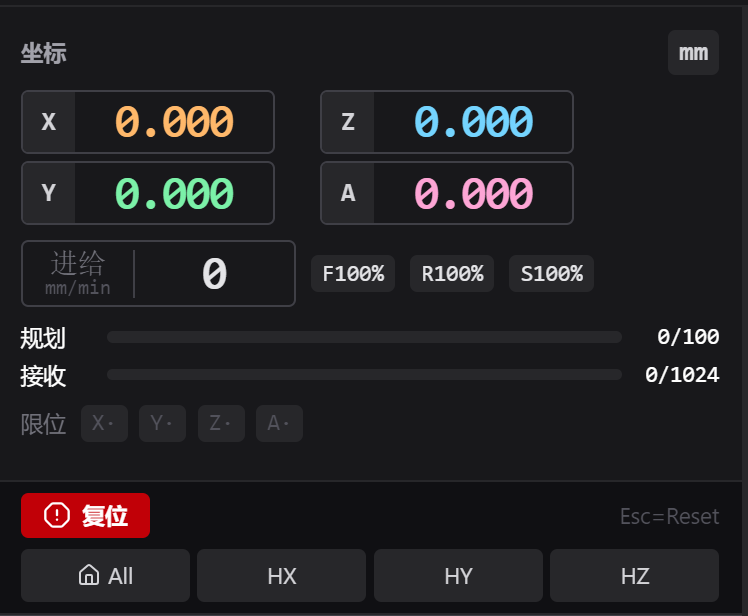
| 区域 | 作用 |
|---|---|
| 坐标面板 | 各轴实时位置、实际进给速度、倍率(F / R / S)、缓冲占用、限位状态 |
| 快速操作 | 复位紧急停止;回零 All 全部回零或 HX / HY / HZ 单轴回零 |
1.2.2 泵面板
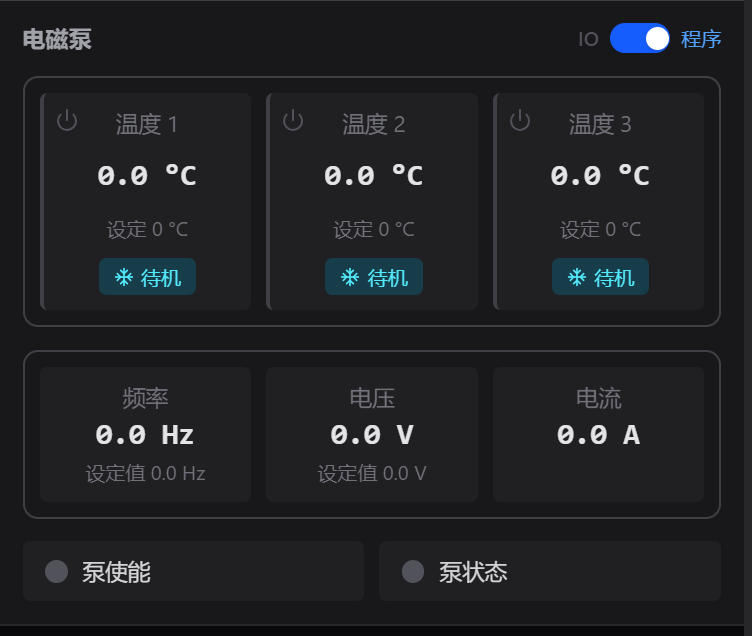
| 项目 | 说明 |
|---|---|
| 温度卡片 ×3 | 每路显示当前温度、目标温度,点电源图标开关加热 |
| 泵使能 | 启动 / 停止泵 |
| 泵推压 | 推压出料 / 收回 |
| 运行数据 | 频率、电压、电流实时显示(下方小字为设定值) |
详细操作见第 6 章。
1.3 主面板
主面板平时显示 3D 预览,左上角可以切成相机画面,右下角是悬浮的运行控制条。三个部分见下面 1.3.1–1.3.3 节。
1.3.1 3D 预览
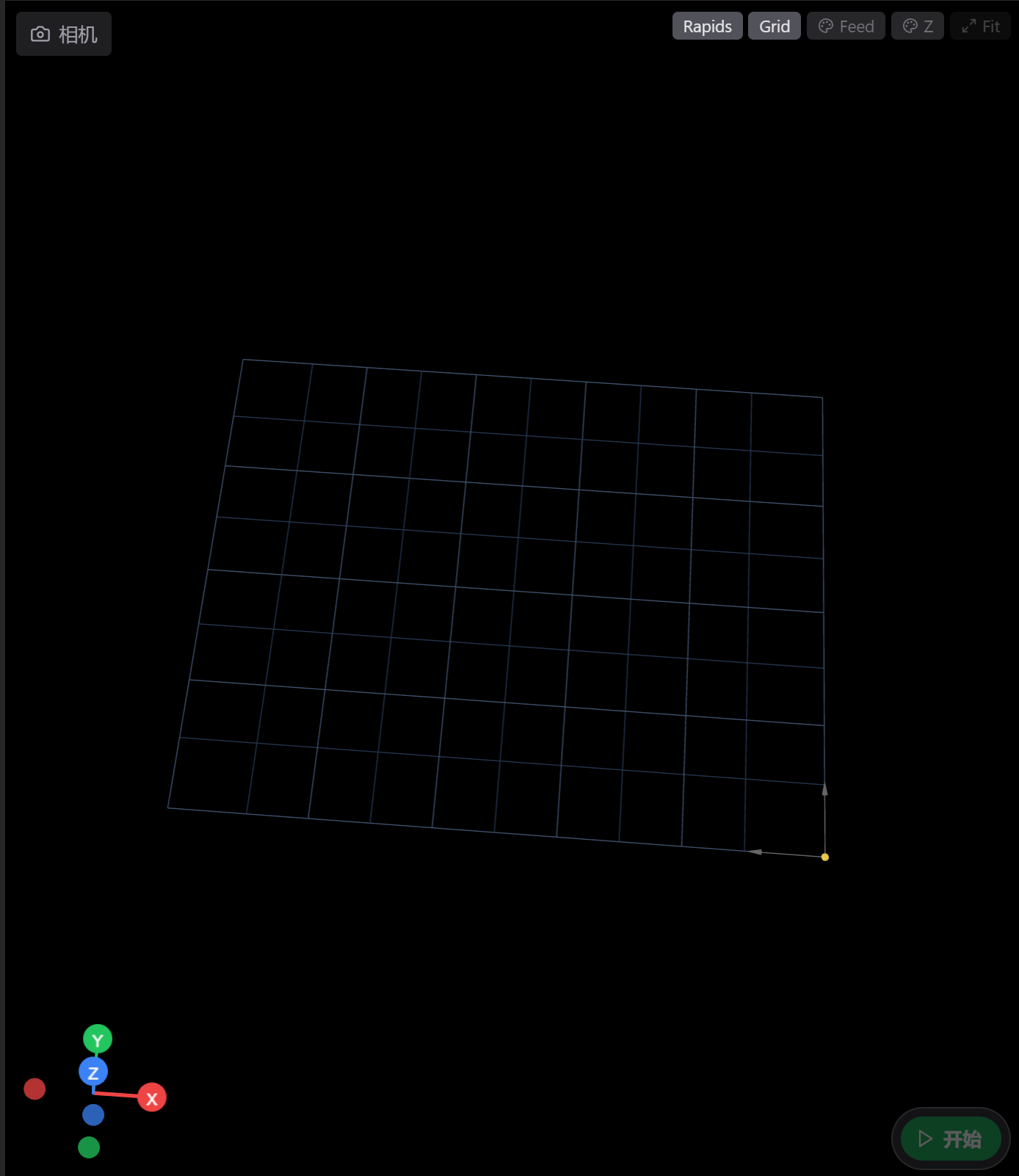
显示程序的走刀路线和机头当前位置,可拖动旋转视角。
1.3.2 3D 视图上方按键

3D 视图右上角是一排浮层按键,用来控制画面里显示什么、怎么看;左上角是「相机」。它们都是开关式按钮,点一下亮起/生效、再点一下关闭。
| 按键 | 作用 |
|---|---|
| 相机(左上角) | 切换到相机的实时画面,再看一眼板子的实际位置;再点一次回到 3D 预览 |
| Rapids | 显示/隐藏快速移动的走刀路径(灰色),即不加工时的移动路线 |
| Feed | 显示/隐藏实际加工的走刀路径(绿色),即真正切削/焊接的路线 |
| Grid | 显示/隐藏底部的参考网格,方便判断位置和比例 |
| Z | 按 Z 轴方向观察(视角对齐到 Z 轴),看高度变化更直观 |
| Fit | 缩放调整视角,让整条加工路线正好填满画面,俗称「适应窗口」 |
1.3.3 运行控制条

右下角悬浮的圆形按钮:开始 / 暂停 / 继续 / 停止,运行中会显示进度和剩余时间。
1.4 工具面板

顶部是一排标签页,点一下切换;也可以把标签拖出成独立小窗口。六个工具页面各司其职:G 代码管程序、控制台看通信、辅助输出开关夹爪气缸、点动移机头、对刀记工位、泵设置调泵参数。一览表如下:
| 页面 | 主要功能 | 关键控件 | 详见 |
|---|---|---|---|
| G 代码 | 打开、查看、运行程序文件,设断点、看进度 | 打开文件 / 开始 · 暂停 · 停止 / 断点 / 跟随 / 最近作业 | 1.4.1、第 3、4 章 |
| 控制台 | 查看收发消息和报错,手动输入命令 | GMotion / Modbus 切换 / 筛选 / 时间戳 / 冻结 / 清空 / 输入框 | 1.4.2 |
| 辅助输出 | 开关夹爪、气缸等附加设备 | 各输出开关按钮 / 全部开启 / 全部关闭 | 1.4.3、第 7 章 |
| 点动 | 手动移动机头、快速定位 | 步进与速度设定 / XY 方向九宫格 / Z·旋转轴 / GOTO 快速定位 | 1.4.4、第 5 章 |
| 对刀 | 记录工位位置和切角位置 | 工位列表 / 记录 / 清除 | 1.4.5、第 8 章 |
| 泵设置 | 设定温度、频率、力度等泵参数 | 三路温度 / 泵参数 / 泵语言 / Slave ID | 1.4.6、第 6 章 |
1.4.1 G 代码
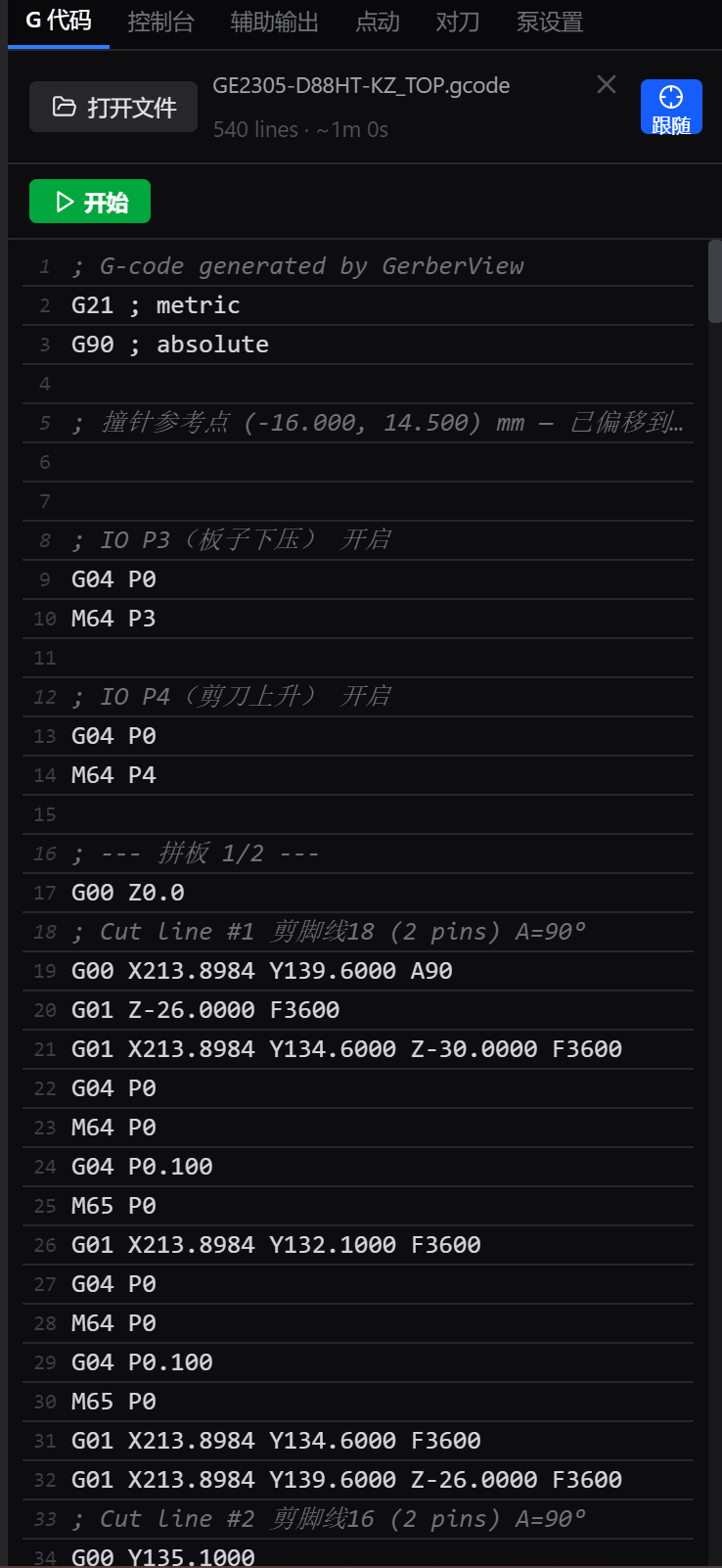
这是最常用的页面:加载程序、运行、断点调试都在这。从上到下分四块:顶部工具条、控制按钮、程序列表、最近作业。
| 区域 / 控件 | 说明 |
|---|---|
| 打开文件(左上) | 选择 .nc / .gcode / .tap 等程序文件;运行中不可用。打开后文件名显示在左侧,旁边是总行数和预估用时 |
| 跟随(右上十字准星) | 默认开启:运行时程序列表自动滚动,始终高亮正在执行的行;关闭后列表不跟随滚动 |
| 运行控制(开始 / 暂停 / 继续 / 停止 / 单步) | 从第一行开始运行、临时停下、继续、结束或单步调试。个别操作能否点击由机器状态决定,不可点时悬停可看原因。详见 3.2 与 第 4 章。 |
| 进度条 / 行号 | 运行中显示完成百分比、「已发送 行/总行」和「已完成 行/总行」,右上有剩余时间倒计时 |
| 断点管理(红字「断点: N」) | 点开下拉列出全部断点,可点某条跳过去看,逐条删除或「清除全部」 |
| 最近作业(底部折叠条) | 自动记录最近跑过的程序(最多 10 条),显示文件名、日期,点 Load 快速把该程序选回当前文件 |
程序列表每行左侧是行号圆圈,右侧是 G 代码内容:注释行显示为灰色斜体;运行时已执行完的行变暗、当前行高亮蓝底;行号上的红圈表示该行设了断点。对任意一行点鼠标右键还有三个操作:
| 右键菜单项 | 作用 |
|---|---|
| 运行行 | 单独执行这一条指令,不加载整个程序(适合只升一下机头等单步调试) |
| 从此处运行 | 从这一行开始跑剩下的部分(跳过开头或断点续跑) |
| 设置 / 移除断点 | 和点行号圆圈效果一样,红字切换 |
1.4.2 控制台
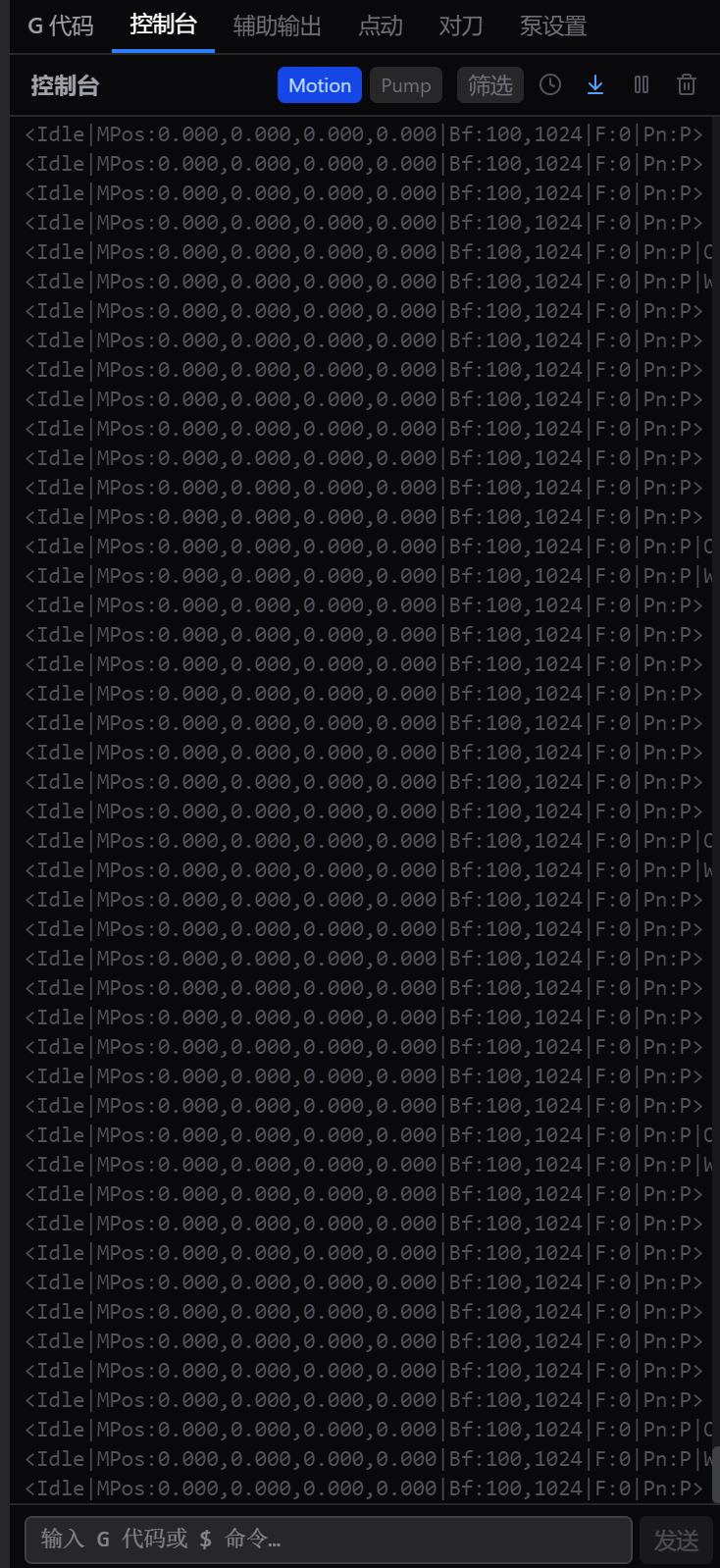
控制台实时显示软件和机器之间的来往消息,是排查问题的好帮手。顶部一行是数据源与显示控制,中部是消息列表,底部(GMotion 模式)是命令输入框。
| 控件 | 说明 |
|---|---|
| GMotion / Modbus(数据源切换) | GMotion 看主机通信(G 代码和状态);Modbus 看泵的寄存器读写日志,两者互不干扰 |
| 筛选(漏斗图标) | 开启后隐藏状态行,只看实际收发的内容(Modbus 模式下隐藏周期性的读状态帧) |
| 时间戳(时钟图标) | 每条消息前显示时分秒.毫秒 |
| 自动滚动(下箭头图标) | 默认开启,新消息自动滚到底部;关闭后停在当前查看位置 |
| 冻结(暂停图标) | 点一下固定当前画面,方便截图或仔细看;再点恢复实时刷新 |
| 清空(垃圾桶图标) | 清掉当前数据源的全部消息 |
| 命令输入框(底部) | 直接敲 G 代码或 $ 命令回车发给主机;按 ↑ ↓ 翻历史命令(记住最近 50 条) |
消息按颜色区分类型,一眼就能看出哪条出了问题:
| 颜色 | 含义 |
|---|---|
蓝色 > | 发往机器的命令(TX) |
青色 > | 软件发送的系统指令(SX,如复位、回零) |
灰色 <...> / ok | 状态行 / 正常应答 |
| 红色 | error: 报错或 ALARM: 报警,需要处理 |
| 黄色 | [MSG:...] 机器发来的提示消息 |
| 绿色 | GMotion / GrblHAL 版本信息、连接成功提示 |
1.4.3 辅助输出
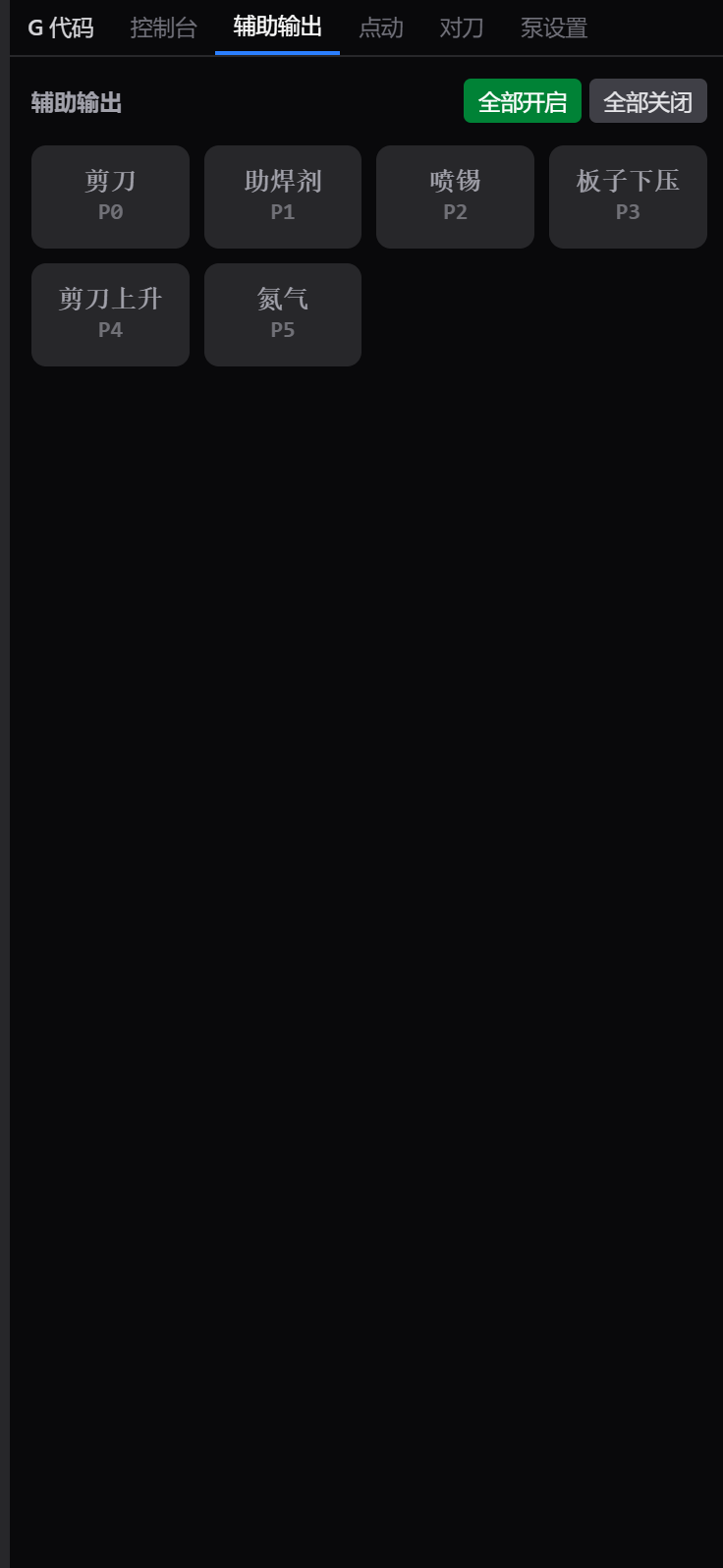
辅助输出是机器上的数字输出口,用来开关夹爪、气缸、电磁阀等附加设备。每个输出是一块大按钮,显示名称和引脚号,绿色发亮表示已开启。
| 控件 | 说明 |
|---|---|
| 单个输出按钮 | 点一下开、再点一下关,绿色发亮表示开启 |
| 全部开启(绿色) | 一次把所有输出全部打开 |
| 全部关闭(灰色) | 一次把所有输出全部关掉 |
1.4.4 点动
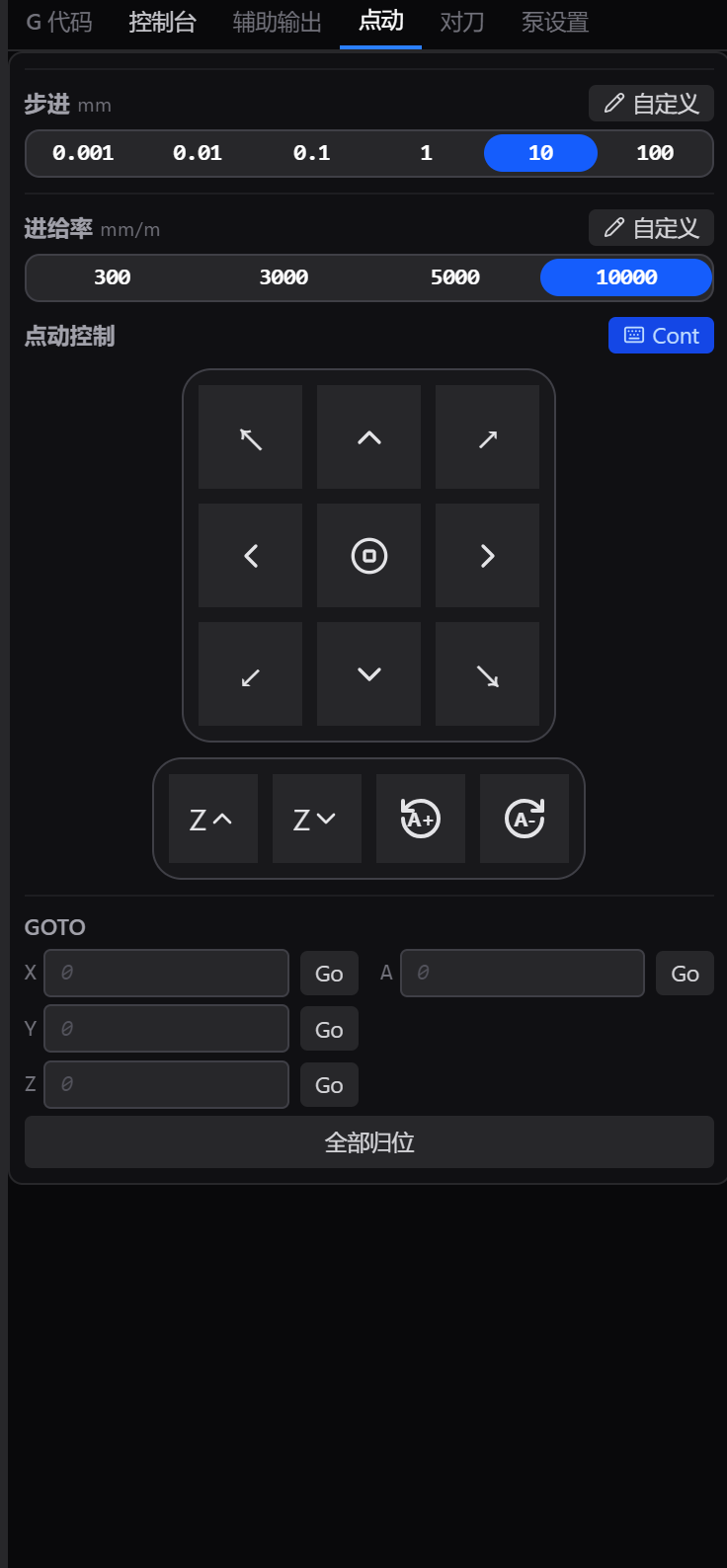
点动页用手动移动机头,从上到下是:步进设定、速度设定、方向键盘、GOTO 快速定位。
| 区域 | 说明 |
|---|---|
| 步进(第一行) | 按一下方向键走多远。预设档(0.1 / 1 / 10 / 100 等)直接点选;点「自定义」手动输入任意值。单位和机器一致(mm 或 inch) |
| 速度(第二行) | 移动快慢(进给率),预设档或手动输入,单位 mm/min(或 in/min)。步进和速度的预设档都可以自己增删改,改完自动记住 |
| Cont 开关(键盘图标) | 连续点动模式。开着时长按方向键不松手会一直走;关掉时长按只走一步 |
| XY 方向九宫格 | 中间是红色停止按钮,四周八个方向键(含斜向);按钮方向会随机器的摆放自动调整,保证按「上」机头真的往上走 |
| Z 轴(方向键盘下方) | 上 / 下两个按钮;机器带旋转轴时还会多出 A 轴正反转按钮 |
| GOTO(最下方) | 快速定位:在 X / Y / Z(带旋转轴时还有 A / B / C)输入目标坐标,点右侧 Go 单轴移动,或点底部全部归位一次性移动到所有目标点 |
操作方式:短按方向键走一步;长按(按住约 0.2 秒)切换为连续移动,松手即停,适合大范围移动。运行中或未连接时整个键盘会变灰不可用。详细操作见 第 5 章。
1.4.5 对刀
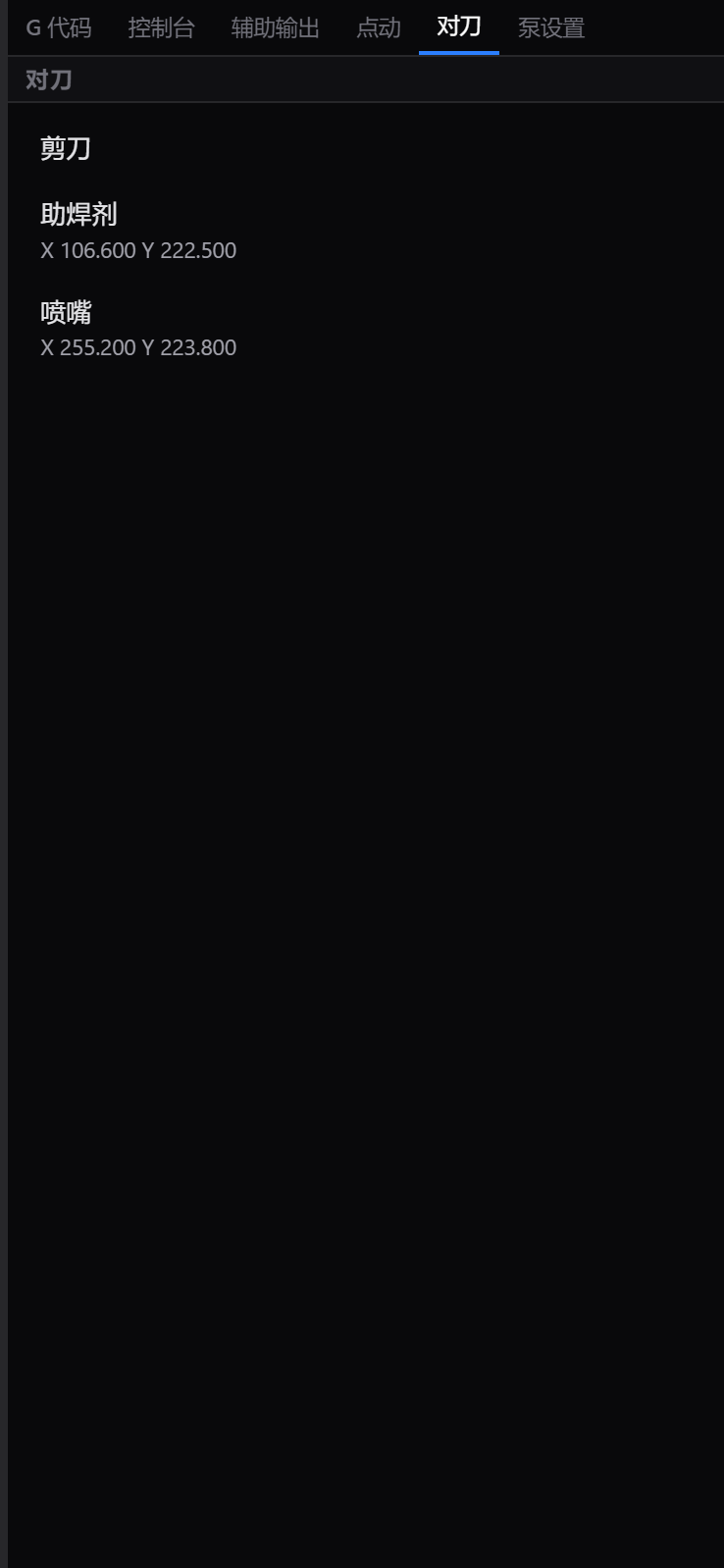
对刀页用来记录工位位置,供之后生成程序时定位到对应的工位。通常每个工位就是板子上一个焊接 / 剪脚的位置。
| 控件 | 说明 |
|---|---|
| 工位条目 | 显示工位名称和当前记录的 X / Y 坐标(未记录时 X / Y 为空)。点一下选中(左边出现蓝色竖条) |
| 记录(选中工位后出现) | 把机头当前所在位置记到这个工位。先手动把机头移到工位中心,再点记录 |
| 清除(选中工位后出现) | 把该工位的坐标清空 |
| 切角位置(剪脚工位下) | 对需要剪脚的工位,还要分别记录 0° / 45° / 90° 三个方向角的切割位置,每个角有独立的记录 / 清除按钮 |
1.4.6 泵设置
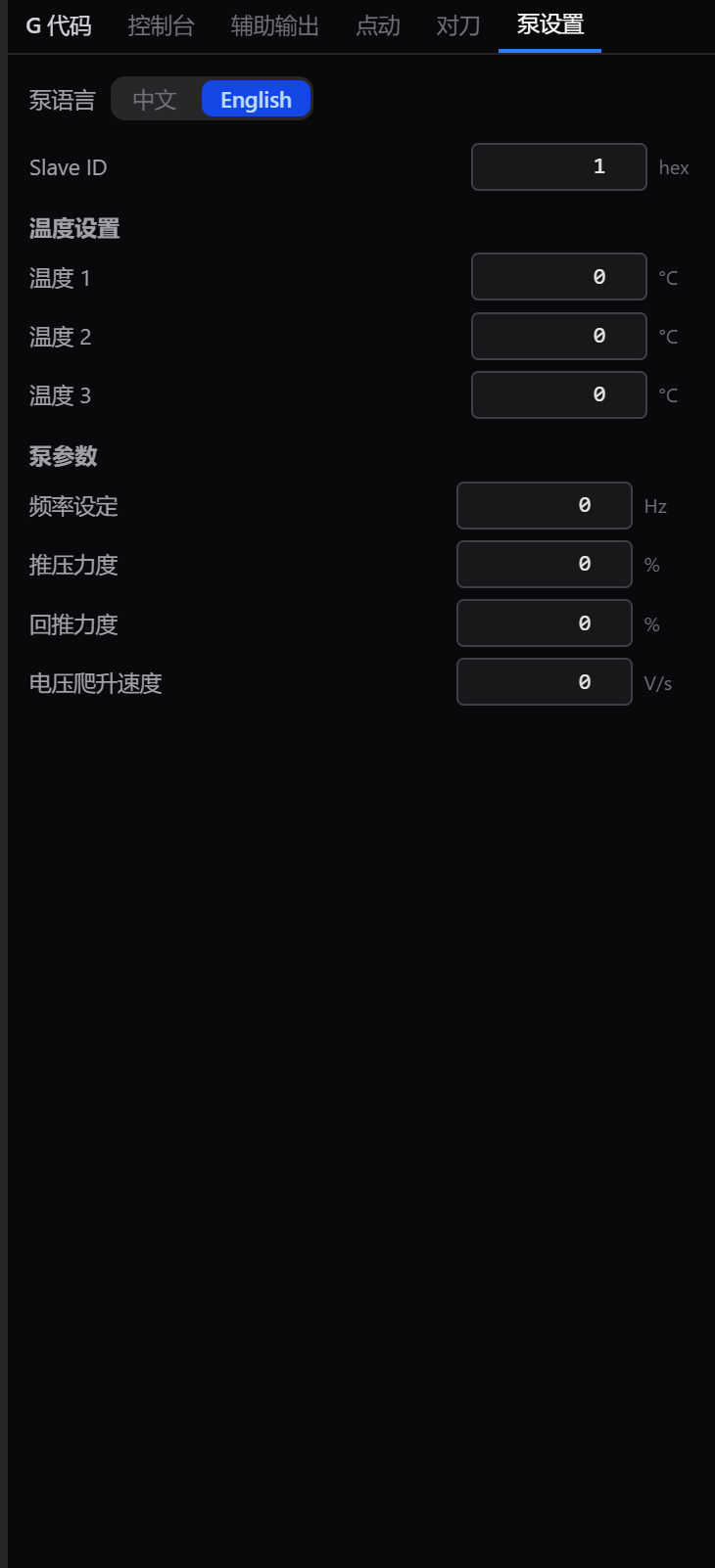
泵设置页配置电磁泵的全部参数,需要先连接泵(顶部栏 PUMP 按钮)才能使用。修改过的项会变蓝框标记,点保存才真正写入泵。
| 区域 | 说明 |
|---|---|
| 泵语言 | 切换泵自带显示屏的语言(中文 / English),切换立即写入泵 |
| Slave ID | Modbus 从机地址(1–247,十六进制),一般保持默认 |
| 温度设置(温度 1 / 2 / 3) | 三路加热的目标温度(°C),对应泵面板上的三路温度卡片。改完点右上保存 |
| 泵参数 | 频率设定(Hz)、推压力度(%)、回推力度(%)、电压爬升速度(V/s),改完点右上保存。电压的实时值在左列泵面板只读显示,不在此处设置 |
1.5 设置弹窗
| 标签页 | 作用 |
|---|---|
| GMotion 设置 | 查看和修改机器参数 |
| 通用设置 | 语言、开机自动连接等软件设置 |
| 关于 | 版本信息、检查更新 |
详细操作见第 10 章。
2 开始使用
第一次使用,按照下面 4 步做:先连接设备,回零找回位置,再打开程序开始运行。之后每天也照这个顺序。
2.1 连接设备
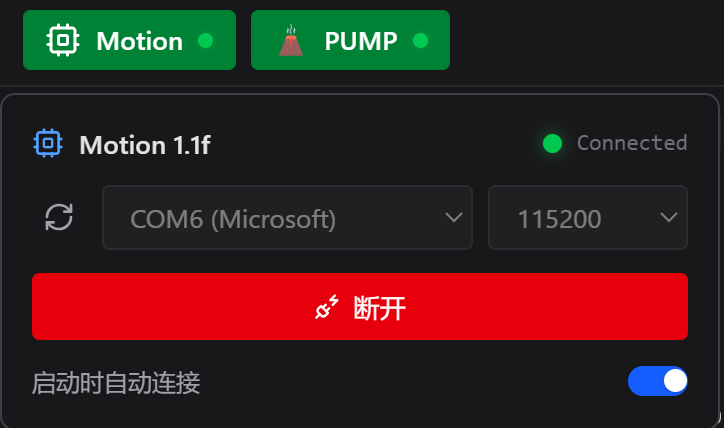
主机(GMotion)和泵(PUMP)都在顶部栏连接,操作方式完全一样:
- 点顶部栏左边的 GMotion(或 PUMP)按钮,弹出连接卡片。
- 在端口列表里选择对应设备的端口(如果列表是空的,点刷新按钮重新查找)。
- 点连接按钮。连接中按钮会转圈,成功后变绿。
连接主机成功后:顶部中央显示机器状态「空闲」,左侧坐标开始实时跳动。连接泵成功后:左侧泵面板从「等待泵连接...」变成温度和数据。
2.2 确认机器状态
连接后看顶部中央的状态文字,正常开工前应该是绿色「空闲」:
| 状态 | 颜色 | 含义 |
|---|---|---|
| 空闲 | 绿色 | 正常,可以操作 |
| 运行 / 移动中 | 蓝色 | 正在跑程序或手动移动 |
| 暂停 | 黄色 | 程序暂停中,点「继续」恢复 |
| 报警 | 红色 | 机器出状况了,见 9.1 节 |
| 未连接 | 灰色 | 还没连上主机 |
3 运行程序
焊接 / 剪脚的活都是靠「运行程序」来做的。步骤如下。
3.1 打开程序文件
- 右侧点「G 代码」页面。
- 点打开文件,选择程序文件(常见格式 .nc、.gcode、.tap 等)。
- 打开后程序会显示在列表里,上方显示文件名、行数,以及估算的用时。
3.2 开始 / 暂停 / 停止
程序列表上方有一排控制按钮:
| 按钮 | 什么时候用 |
|---|---|
| 开始(绿色) | 检查无误后,从第一行开始运行 |
| 暂停(黄色) | 临时停一下(比如去看看板子),机器原地停住 |
| 继续(绿色) | 暂停后接着跑 |
| 停止(红色) | 本次不干了,结束运行 |
- 「开始」点不了时,把鼠标放上去会提示原因:未连接设备 / 未加载文件 / 机器忙。对应处理即可。
- 右下角悬浮的圆形控制条也有一模一样的按钮,习惯用哪个都行。
3.3 查看进度
| 项目 | 说明 |
|---|---|
| 进度条 | 显示完成百分比,以及已执行 / 总行数 |
| 剩余时间 | 实时倒计时大概还要跑多久 |
| 跟随 | 默认开启,运行时列表自动滚动,始终高亮正在执行的那一行;不想跟着滚可以关掉 |
3.4 用三维预览检查
- 中间的三维视图会显示程序的走刀路线:灰色是快速移动、绿色是实际加工,红点表示机头当前位置。
- 运行前可以先点「适应窗口」把整条路线显示出来,提前看看有没有明显跑偏的地方。
- 运行中也可以拖动旋转视角,从侧面观察机头走位。
4 调试程序
新程序第一次跑,建议先用断点和单行运行试一遍,确认没问题再整批跑。
4.1 设置断点
断点 = 让机器跑到某一行就自动停住的标记。
- 在程序列表里,点某一行左边的圆圈。
- 圆圈变红 = 断点设好了;再点一次取消。
- 想一次看所有断点:点列表上方的「断点: N」,可以跳过去看、单独删除或清空。
4.2 运行到断点停下
- 设好断点后点「开始」运行。
- 机器跑到断点行会自动暂停,顶部出现两个按钮:
- 单步:跳过这一行继续;继续:接着跑,遇到下一个断点还会停。
4.3 单独运行一行
想单独试某一条指令(比如只升一下机头):在程序列表里右键那一行 → 点运行行。
4.4 从某一行开始运行
程序中途跑挂了,或者想跳过开头:右键要开始的那一行 → 点从此处运行,机器从这一行开始跑剩下的部分。
5 手动移动机头
对刀、找位置、应急处理时都要手动移动机头。
5.1 设定移动距离和速度
「点动」页面最上方两组设定:
| 设定 | 说明 |
|---|---|
| 步进 | 按一下方向键移动多远。微调用 0.1、0.01,赶路用 1、10、100。点预设数字可改,或拖到「自定义」手动输入 |
| 速度 | 移动快慢,选预设或手动输入 |
5.2 用按钮移动
| 区域 | 说明 |
|---|---|
| XY 方向键 | 九宫格,八个方向各一个按钮,中间红色按钮立即停下 |
| Z 轴 | 上 / 下两个按钮 |
| 旋转轴 | 机器带旋转轴时,还会多出正反转按钮 |
按钮方向会自动随机器的摆放调整,保证按「上」机头真的往上走。
5.3 用键盘移动
| 按键 | 作用 |
|---|---|
| ↑ ↓ ← → | 移动 XY |
| PageUp / PageDown | 升降 Z |
| + / - | 切换步进大小 |
| 同时按两个方向键 | 斜向移动 |
5.4 长按连续移动
| 操作 | 效果 |
|---|---|
| 短按方向键 | 走一步 |
| 长按(按住约 0.2 秒) | 连续移动,机头一直走,松手就停,适合大范围移动 |
5.5 快速定位(GOTO)
想让机头直接去某个坐标:
- 在「GOTO」区域输入目标坐标(X、Y、Z 各一栏)。
- 点某个轴的 Go 只移动该轴;点全部归位一次把各轴都移过去。
输入过的坐标会被记住,下次打开还在。
5.6 回零
回零 = 让机器回到原点,找回自己的位置。左侧「快速操作」里有回零按钮:
| 按钮 | 作用 |
|---|---|
| All | 全部回零 |
| HX / HY / HZ | 只回单个轴 |
6 控制泵与温度
泵带三路加热(温度 1 / 2 / 3)和一个电磁泵。日常操作都在左侧的泵面板上完成。
6.1 设定和开关加热温度
- 先到「泵设置」页设好目标温度(见 6.4 节)。
- 回到左侧泵面板,点温度卡片左上角的电源图标,点亮 = 这路开始加热。
- 加热中显示橙色「加热中」(火焰),到温后显示青色「待机」(雪花)。
卡片上的大数字是当前温度,下方「设定 xx °C」是要加热到的目标温度。
6.2 启动 / 停止泵
- 点面板上的泵使能按钮。
- 旁边的圆点亮绿 = 泵在运行;再点一下停止。
泵的运行情况看中间一排数字:频率、电压、电流(下方小字是各自的设定值)。
6.3 推压出料
点泵推压按钮控制泵的推压动作(推压锡料出料用)。圆点亮绿 = 正在推压,再点一下收回。
6.4 设定泵参数
- 点右侧「泵设置」页面。
- 修改要改的项目:
| 参数 | 说明 |
|---|---|
| 温度 1 / 2 / 3 设定 | 三路加热的目标温度 |
| 频率设定 | 泵运行的目标频率 |
| 电压设定 | 泵运行的目标电压 |
| 推压力度 | 推压出料时的力度 |
| 回推力度 | 收回时的力度 |
| 电压爬升速度 | 电压升到目标值的快慢 |
改过的输入框会变蓝,点右上角保存,一起写入泵。想换泵显示屏的语言,也在这一页:点「泵语言」的 中文 / English。
6.5 切换控制模式
泵面板右上角有 IO / 程序 开关:
| 模式 | 说明 |
|---|---|
| 程序(默认) | 泵由软件控制,面板按钮可用 |
| IO | 泵由外部信号控制,软件只显示数据,按钮禁用 |
平时保持「程序」即可,除非你的机器需要外部信号接管泵。
7 开关辅助设备
机器上有些附加的开关(夹爪、气缸、指示灯等),在「辅助输出」页面控制。
- 点右侧「辅助输出」页面。
- 点某个按钮开 / 关,点亮 = 开启。
- 想全开 / 全关:点右上角全部开启 / 全部关闭。
8 记录工位位置(对刀)
对刀 = 把机头摆到某个工位的位置,让软件记住。之后生成程序时就知道该去哪个坐标。
- 用手动移动把机头移到工位的正上方。
- 点右侧「对刀」页面,点中要记录的工位。
- 点记录,确认后当前位置就记进去了。
- 记错了就点清除重来。
剪脚工位还有三个切角位置(0° / 45° / 90°),每个角度都要分别记录机头位置。
9 处理报警和异常
9.1 报警怎么处理
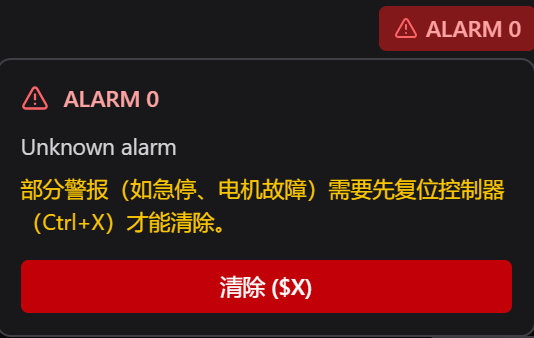
- 机器报警时,顶部栏出现红色 ALARM 徽标。
- 点徽标看报警原因(比如「撞到限位」「需要回零」「急停触发」)。
- 点弹窗里的清除解除报警。
- 如果清除不了,先复位(见下节)再清除。
- 报警原因涉及位置丢失的(撞限位、急停、中途复位),解除后重新回零再干活。
9.2 复位
「复位」= 紧急停止当前动作、让机器恢复正常。点左侧「快速操作」的复位按钮。
9.3 连接不上怎么办
- 点连接卡片里的刷新重新找一遍端口。
- 确认设备的线插好了、驱动装好了、没被其他软件占用。
- 机器有两个端口(主机 + 泵),确认没选错。
- 还不行就拔插一次线,或重启软件。
10 常用设置
设置都集中在设置齿轮按钮里,会自动保存,重启不丢。
10.1 切换语言
点顶部栏设置齿轮 → 选「通用设置」→ 语言选 中文 / English,立即生效。
10.2 开机自动连接
同一位置勾选「启动时自动连接」后,每次打开软件自动连上上次用的主机,省一步。
10.3 查看机器参数
设置齿轮 → 「机器参数」页:
| 项目 | 说明 |
|---|---|
| 自动读取 | 连接机器后自动读出全部参数(速度、行程、限位等) |
| 快速查找 | 顶部搜索框可以按名称 / 编号 / 描述搜索 |
| 保存 | 修改后点保存写进机器 |
10.4 更新软件
有新版时顶部会有提示,点进去下载安装即可。也可以到「设置齿轮 → 关于」手动点「检查更新」。
11 快捷键速查
| 按键 | 功能 |
|---|---|
| ↑ ↓ ← → | 移动机头(方向随机器的摆放自动调整) |
| PageUp / PageDown | 机头升 / 降 |
| 长按方向键 | 连续移动;多键同按斜向移动 |
| + / - | 切换移动距离(步进)大小 |
| Enter | 控制台:发送输入的命令 |
| ↑ / ↓ | 控制台:翻看历史命令 |
12 常见问题
12.1 连接列表里找不到我的设备?
先点刷新重新找。确认线插好、驱动装好、没被其他软件占用。机器有两个端口,确认没选错。还不行就拔插一次线、重启软件。
12.2 泵面板一直显示「等待泵连接...」?
泵的线还没连上。点顶部栏 PUMP 选对端口连接。连上了还没数据,到「控制台」切到 Modbus 看看有没有红色报错。
12.3 报警了,点「清除」没反应?
有些报警(急停、电机故障等)要先复位才能清除。清除后记得重新回零。
12.4 断点设不上?
断点只能设在真正会执行的指令行上,注释行和空行不行。换新程序文件后旧断点会清空。
12.5 坐标一直显示「检测轴中...」?
连接后软件会自动读取机器信息。一直卡在这多半是连接问题,到「控制台」看报错,或断开重连一次。
12.6 点动 / 回零按钮是灰的?
需要:已连接主机、机器空闲、没在跑程序。回零还需要机器支持回零功能。
12.7 手动移动方向反了?
先检查机器参数里的方向设置;若机器支持,再到相关设置里确认「机器原点 / 摆放方向」是否正确。
12.8 机头没到边界就自己停了?
是安全保护在工作。如果离边界还远就停,检查机器参数里的行程设置是否正确。
12.9 程序跑到一半乱了 / 位置不对?
多半是中途复位或报警丢过位置。先停止 → 重新回零,再重跑。频繁丢位置建议检查机器参数里的速度 / 加速度是否过大。
12.10 设置保存后变红提示失败?
说明这项参数机器没接受,可能是不支持或当前状态不允许。重试一次,或到控制台看具体报错。